※本記事にはプロモーションが含まれています。
AI画像高画質化ツールの説明を見ていると、「最大32Kまで拡大」「8倍に引き伸ばしても鮮明」といった言葉が並んでいます。
これを見て期待するのは、たぶんこういうことだと思います。小さくて使えない画像も、倍率を上げれば元通りになるんじゃないか、と。
前回 Aiarty Image Enhancer の無料版を試したときは、2倍拡大までしか確認していませんでした。結果は良好だったのですが、控えめな倍率だったからかもしれません。
そこで今回は、同じ写真で x2・x4・x8 を試して、倍率を上げると何が変わって何が変わらないのかを確かめました。
先に結論
倍率を上げても画像が崩れることはありませんでした。ノイズが出たり、輪郭がガタガタになったり、背景に変な縞模様が出たりもしません。この安定感は素直に優秀だと思います。
ただし、期待していたこととは違う結果もありました。倍率を上げても、元の写真に戻るわけではないのです。
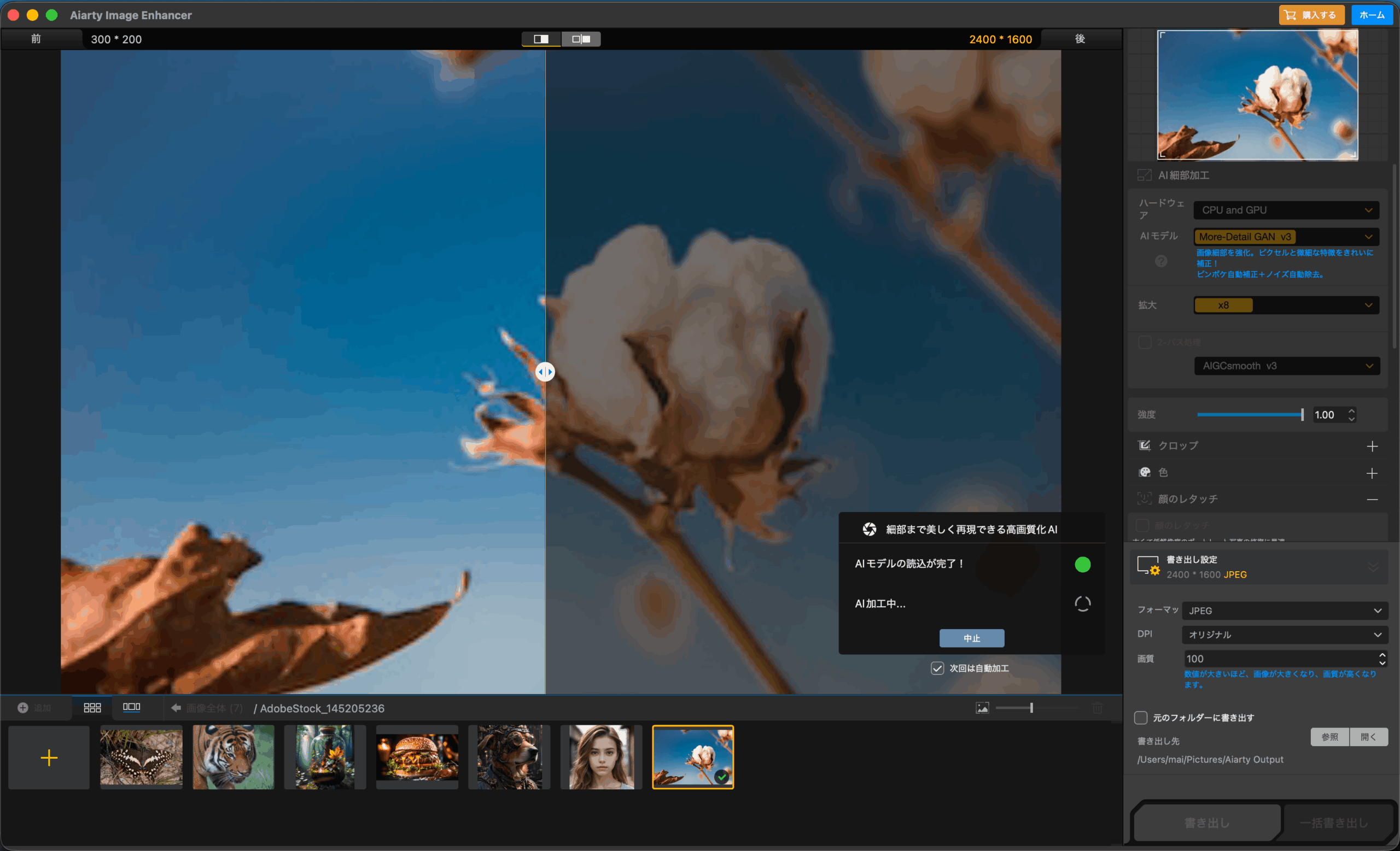
綿花の写真で試したのですが、8倍まで拡大しても、綿本来のもこもことした繊維の質感は戻ってきませんでした。これは4倍でも同じです。倍率の問題ではなく、そもそも元画像にその情報がないからです。
つまり倍率を上げて増えるのは、画像のサイズと処理時間だけ。この前提で選ばないと、無駄に重いファイルができあがります。
どうやって試したか
高解像度の写真を、わざと300×200pxまで縮小します。それを Aiarty で拡大して、どこまで元に近づくかを見る、という方法です。元の写真が手元にあるので、「正解」と比べられるのがポイントです。
| 項目 | 設定 |
|---|---|
| パソコン | MacBook(Apple M1) |
| 元画像 | 綿花のクローズアップ写真 |
| 入力サイズ | 300×200px |
| AIモデル | More-Detail GAN v3(すべて共通) |
| 強度 | 1.00 |
| 書き出し | JPEG/画質100 |
倍率だけを変えて、他の条件はすべて同じにしています。
処理時間はx4まで一定、x8で急に重くなる
| 拡大率 | 出力サイズ | 処理時間の目安 |
|---|---|---|
| x2 | 600×400px | 数秒 |
| x4 | 1200×800px | 数秒(x2とほぼ同じ) |
| x8 | 2400×1600px | 約30秒 |
意外だったのが、x2とx4で待ち時間がほとんど変わらなかったことです。どちらもボタンを押した直後に結果が出る感覚でした。
ところがx8にすると急に30秒ほどかかります。倍率に比例して少しずつ遅くなるのではなく、x4までは一瞬、x8で急に重くなる、という挙動でした。
これは実務では助かります。x4までなら何枚も気軽に処理できるということなので、設定を変えながら試す作業が苦になりません。
倍率を上げると何が変わるのか
x2:元画像に近い印象
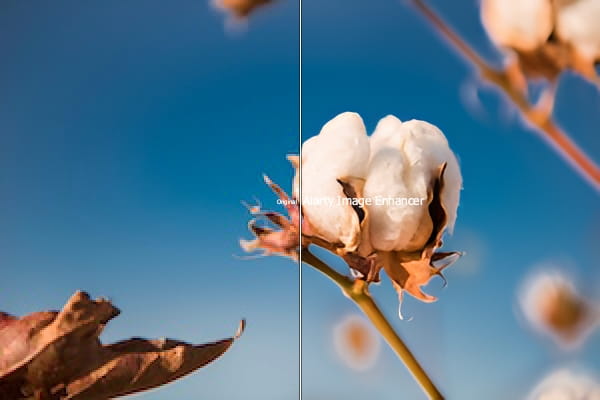
2倍拡大の結果です。左が元画像を引き伸ばしただけのもの、右が Aiarty で処理したものです。
左はぼやけて綿花の形が曖昧ですが、右は輪郭がはっきりして、ガクの細い突起も先端まで描かれています。背景の青空はなめらかなままで、破綻はありません。
x4:さらに輪郭が明瞭に
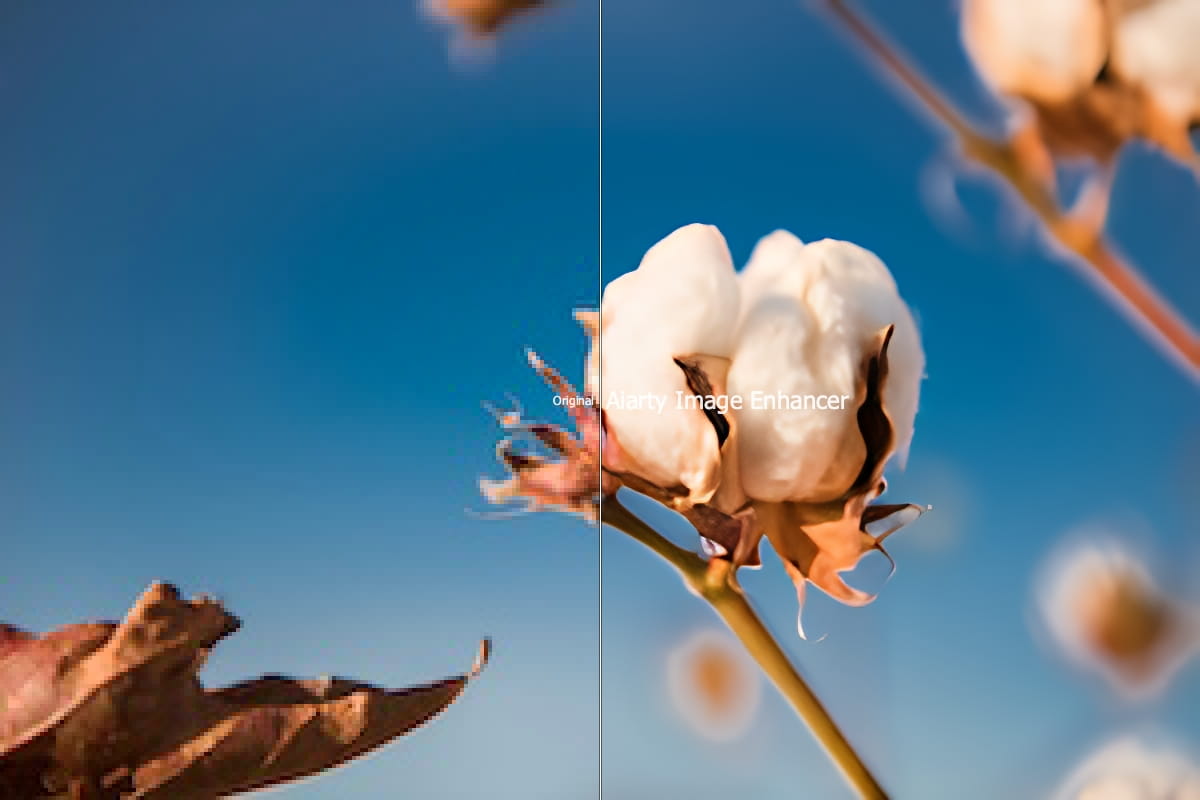
4倍にすると、細部がより明瞭になります。茎の輪郭、ガクの茶色い部分の陰影が、x2よりくっきりしています。
x8:輪郭は最も明瞭
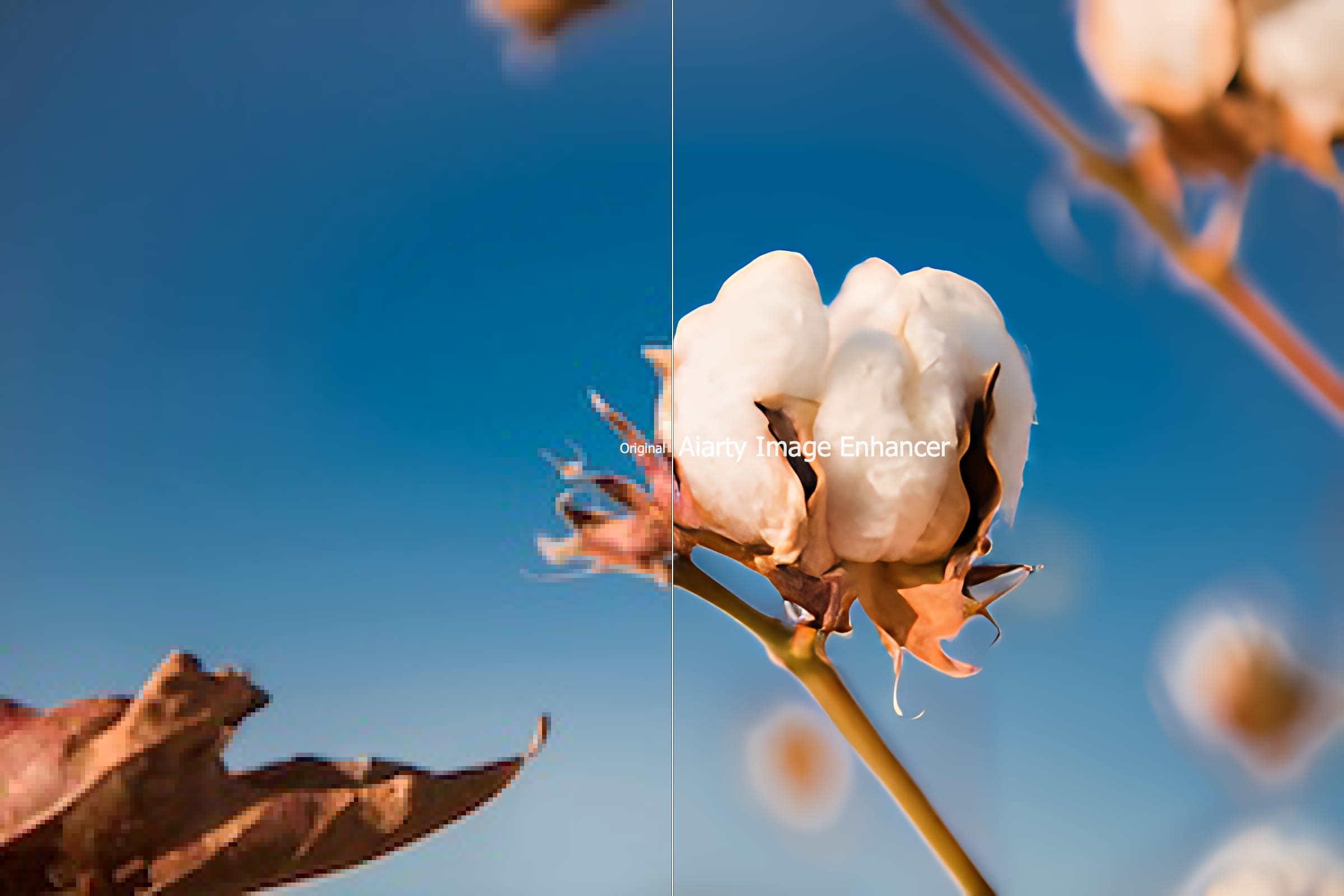
8倍まで上げると、輪郭はさらに明瞭になりました。パッと見の印象は、これが一番「高画質」に見えます。
そして、ここで気づくことがあります。
倍率を上げても復元されないもの
これが元の高解像度写真です。
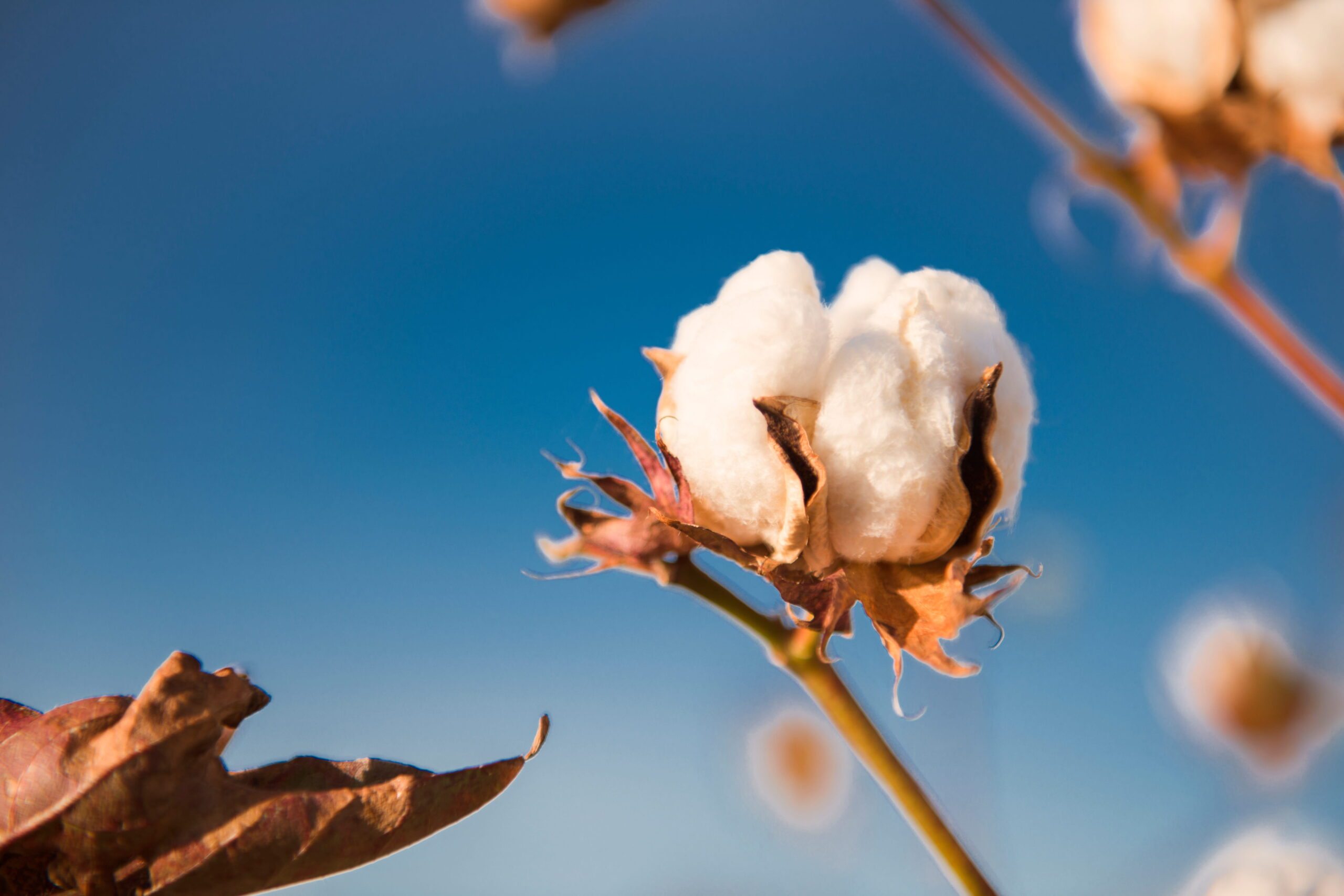
綿の部分を見てください。繊維がほつれていて、もこもことした質感があります。これが本来の綿花です。
ところが、x4もx8も、この質感には戻っていません。輪郭ははっきりしているものの、綿の表面はなめらかな面になっていて、繊維のほつれは再現されていません。
理由は単純で、300×200pxまで縮小した時点で、繊維の情報が完全に失われているからです。存在しない情報は、何倍に拡大しても復元できません。
AIがやっているのは、残っている情報から「たぶんこうだろう」と推測して埋めることです。だから輪郭のように大まかな形は復元できますが、繊維一本一本のような細かい情報は、推測で無難な面を作るしかない。
ここが「高画質化」という言葉から受ける印象とのズレだと思います。ぼやけた画像がシャープになるのは事実ですが、失われた情報が戻ってくるわけではありません。
じゃあ、どの倍率を選べばいい?
今回の結果からいうと、判断基準はシンプルです。
必要なサイズを満たす、最小の倍率を選ぶ。
倍率を上げても画質そのものが良くなるわけではないので、大きくする理由がないなら上げないほうがいいということです。上げれば上げるほどファイルサイズが膨らみ、x8では処理時間も10倍近くかかります。
使いたいサイズから逆算する
| 用途 | 必要な幅の目安 | 300pxの画像なら |
|---|---|---|
| ブログの本文中の画像 | 600〜800px | x2〜x4 |
| アイキャッチ・OGP画像 | 1200px | x4 |
| フルスクリーンの背景 | 1920px以上 | x8 |
ブログの本文に入れる程度なら x2 か x4 で足ります。わざわざ x8 にして30秒待つ必要はありません。
サイズが足りているなら x1 という選択肢もある
AIモデルの説明を見ていて気づいたのですが、拡大率には x1 という選択肢もあります。
これは画像サイズを変えずに、画質だけを上げる機能です。サイズは足りているけれどブレやノイズが気になる、というときはこれを選べばいい。拡大が目的でないなら、無駄に大きくしないで済みます。
AIモデルは5種類ある
今回はすべて More-Detail GAN v3 で統一しましたが、モデルは他にもあります。
| モデル名 | 用途 |
|---|---|
| More-Detail GAN v3 | 細部の強化。ピンボケ補正とノイズ除去も行う |
| More-Detail GAN v2 | 上記の旧バージョン |
| AIGCsmooth v3 | AIで生成した画像に最適化 |
| Smooth Diff v2 | 平滑化寄りの処理 |
| Real-Photo v3 | 写真専用。ノイズ除去と拡大に特化 |
気になるのが Real-Photo v3 です。他のモデルが GAN という方式なのに対して、これだけ Diffusion という別方式を使っています。
写真専用と書かれているので、今回のような実写ならこちらのほうが向いている可能性があります。質感の再現に差が出るかもしれないので、そのうち比べてみたいところです。
AIGCsmooth v3 の存在も面白くて、これは Midjourney や Stable Diffusion で作った画像を高画質化するためのモデルです。AI生成画像を扱う人には、こちらが本命になりそうです。
書き出し先はどこ?
最初につまずいたのがここでした。書き出したのに、ファイルがどこにあるのか分からない。
設定パネル下部の「書き出し設定」を開くと、保存先のパスが表示されています。私の環境ではここでした。
/Users/ユーザー名/Pictures/Aiarty Output
「参照」から変更もできますし、「元のフォルダーに書き出す」にチェックを入れれば、読み込んだ画像と同じ場所に保存されます。最初に確認しておくと迷いません。
同じ画面にある「画質」という項目は、JPEGの圧縮品質のことです。100が最高品質で、数値を下げるとファイルサイズが小さくなる代わりに劣化します。せっかく高画質化するので、100のままがいいと思います。
よくある質問
8倍まで拡大しても画像は崩れませんか?
崩れませんでした。ノイズや輪郭の乱れは出ません。ただし元画像にない細かい質感は、倍率を上げても復元されません。
倍率を上げれば画質は良くなりますか?
サイズは大きくなりますが、情報量が増えるわけではありません。元画像で失われている細部は、何倍にしても戻ってこないので、必要以上に上げる意味は薄いです。
処理時間はどれくらい違いますか?
M1 MacBookで300×200pxの画像を処理した場合、x2とx4はどちらも数秒で、体感の差はほとんどありませんでした。x8だけ急に重くなり、30秒ほどかかります。元画像が大きければ、さらに時間がかかります。
どの倍率を選べばいいですか?
使いたいサイズから逆算して、それを満たす最小の倍率を選ぶのがいいと思います。ブログの本文中なら x2〜x4、アイキャッチなら x4、大きな背景画像なら x8 が目安です。
無料版でも倍率を変えられますか?
変えられます。ただし無料版では書き出すと透かし入りの比較画像になるため、加工後の画像を単体で保存することはできません。
まとめ
Aiarty の拡大は、倍率を上げても破綻しませんでした。8倍にしてもノイズや歪みが出ないのは優秀だと思います。
ただ「倍率が高いほど良い」わけではありませんでした。元画像で失われた情報は、何倍に拡大しても戻ってきません。増えるのはサイズと処理時間だけです。
なので、まず使いたいサイズを決めて、それを満たす最小の倍率を選ぶ。これが今回の結論です。
そして、元がある程度の解像度を保っている画像のほうが、当然ながら良い結果になります。小さすぎる画像に過度な期待をしないほうがいい、というのは正直なところです。

無料版でどこまでできるのか、書き出しの制限については前回の記事にまとめています。
Aiarty Image Enhancerの無料版を実際に試した|書き出しの制限に注意
※本記事は2026年8月時点で実際に検証した内容です。仕様は変わる可能性があるので、最新の情報は公式サイトでご確認ください。