※本記事にはプロモーションが含まれています。
Aiarty Image Enhancer の設定パネルを下にスクロールしていくと、「HDR」という項目があります。
説明には「AIモデルを活用、SDR画像をHDR画像へ変換します」とあります。要するに、普通の写真をより明暗の幅が広い画像に変換する機能です。
高画質化ソフトにHDR変換が付いているのは珍しいので、試してみました。
結果、色は確かに鮮やかになりました。ただそれ以上に気になることが見つかったので、そちらを先にお伝えします。
先に結論:JPEGで書き出せなくなる
HDRを有効にすると、書き出し形式からJPEGとPNGが選べなくなります。
選択できるのは TIFF / AVIF / HEIC の3つだけ。JPEG、PNG、DNGはグレーアウトして選択できません。
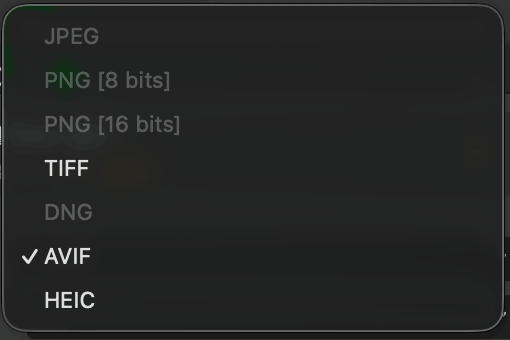
HDRの色情報は、JPEGのような従来の形式では保持できません。なので対応した形式に自動で絞られる、という仕組みだと思われます。理屈としては納得できます。
ただ実務では、これがけっこう大きな制約になります。Webサイトで使う画像は普通JPEGかPNGですから、そのままでは使えないケースが出てくるからです。
効果はどうだったか
制約の話をする前に、まず効果を見てみます。
| 項目 | 設定 |
|---|---|
| パソコン | MacBook(Apple M1) |
| 元画像 | 綿花のクローズアップ写真(300×200px) |
| 拡大率 | x1(拡大なし) |
| HDRのAIモデル | Bright |
| 強度 | 0.75(初期値) |
HDRの効果だけを見たかったので、拡大率は x1 にしています。
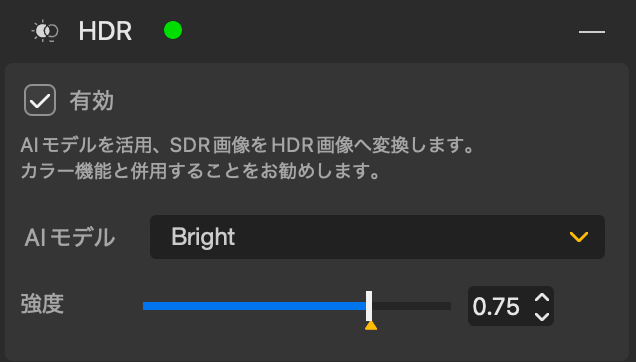
操作は「チェックを入れるだけ」
他の機能と違って、実行ボタンがありません。「有効」にチェックを入れると、そのままプレビューに反映されます。
処理も速く、10秒かからずに結果が出ました。
結果

左が適用前、右が適用後です。
空の青が深くなり、綿花の白がより明るく際立ちました。手前の葉の茶色も色味が濃くなっています。全体としてコントラストが上がり、はっきりした印象になりました。
書き出したファイルを開いても、プレビューで見えていた効果はそのまま反映されていました。画面上だけの見せかけではありません。
ただ、やや派手になったとも感じます。元の写真は夕方の柔らかい光でしたが、HDR適用後はもう少し力強い雰囲気になりました。
どちらが良いかは目的次第だと思います。印象的な1枚にしたいなら適用後、実際の空気感を残したいなら適用前でしょう。
AVIFという形式について
今回、書き出しは AVIF になりました。JPEGが選べないので、消去法でこれを選んだ形です。
AVIFは比較的新しい画像形式で、同じ画質ならJPEGよりファイルサイズを小さくできるのが特徴です。次世代フォーマットとして注目されています。
今回はMacのプレビューでそのまま開けました。macOSは新しめのバージョンなら対応しています。
ただしWeb用途では注意が必要
主要ブラウザはAVIFに対応が進んでいますが、閲覧環境によっては表示できない可能性があります。また、WordPressにアップロードできるかどうかは、サーバーの設定にもよります。
加えて、画像編集ソフトの対応状況もまちまちです。クライアントに渡す素材として使う場合は、相手の環境で開けるかを事前に確認したほうがいいでしょう。
HEICも同様で、Appleの端末では扱いやすい一方、Windows環境では追加のコーデックが必要になることがあります。
TIFFは対応が広い代わりに、ファイルサイズがかなり大きくなります。Webに載せる用途には向きません。
どう使えばいいのか
制約を踏まえると、使いどころは限られます。
向いている
写真作品として仕上げたい場合や、印刷用に色の階調を保ったまま渡したい場合。TIFFで書き出せるので、後工程で加工する前提なら問題ありません。
AVIFやHEICを扱える環境で完結する用途なら、そのまま使えます。
向いていない
Webサイト用の画像を作りたい場合。JPEGで出せない時点で、そのままでは組み込みにくいです。
どうしてもJPEGが必要なら、AVIFで書き出したあと別のソフトで変換することになります。ただしその過程でHDRの情報は失われるので、手間の割に効果は薄いかもしれません。
色味を整えたいだけなら
設定パネルには「色」という別の項目もあります。HDR変換をしなくても、明るさや彩度の調整はそちらでできる可能性があります。
「派手にしたい」だけが目的なら、そちらのほうが素直かもしれません。今回は試していないので断定はできませんが。
よくある質問
HDRを有効にするとJPEGで保存できませんか?
できません。選択できるのは TIFF / AVIF / HEIC の3つで、JPEG・PNG・DNGはグレーアウトします。
処理に時間はかかりますか?
今回の条件では10秒かかりませんでした。実行ボタンもなく、チェックを入れると自動で反映されます。
書き出したAVIFファイルは開けますか?
Macのプレビューでそのまま開けました。ただし環境によっては対応していない場合があるので、渡す相手がいるなら事前確認をおすすめします。
効果はどれくらいありますか?
今回試した写真では、空の青が深くなり、白がより明るくなりました。全体のコントラストが上がって、はっきりした印象になります。ただし元の柔らかい雰囲気は薄れます。
無料版でも使えますか?
使えます。ただし無料版では書き出すと透かし入りの比較画像になるため、加工後の画像を単体で保存することはできません。
まとめ
HDR機能は、効果としてはちゃんと出ました。色が鮮やかになり、処理も速い。写真を印象的に仕上げたいときには使えると思います。
ただJPEGで書き出せなくなるのが、実務では引っかかります。Web用の素材を作る目的なら、この機能は使わないほうが素直です。
逆に言えば、印刷用や作品用として、AVIFやTIFFで扱う前提なら選択肢になります。用途を選ぶ機能、というのが今回の結論です。
他の機能に比べると使う場面は限られますが、こういう制約があると知っておくだけでも、無駄に悩まずに済むはずです。

Aiartyの他の機能については、こちらの記事にまとめています。
- Aiarty Image Enhancerの無料版を実際に試した|書き出しの制限に注意
- Aiartyの8x拡大は実用に耐える?x2・x4・x8を実際に比較した
- AiartyのAI消しゴム(実験機能)を試した|同じ画像でも結果が分かれた
※本記事は2026年8月時点で実際に検証した内容です。仕様は変わる可能性があるので、最新の情報は公式サイトでご確認ください。