※本記事にはプロモーションが含まれています。
Aiarty Image Enhancer は画像を高画質にするソフトですが、設定パネルを下までスクロールすると、それ以外の機能がいくつか出てきます。
そのひとつが「AI消しゴム」。写り込んでしまった余計なものを、AIが自動で消してくれる機能です。
気になるのは、機能名の横に (実験機能) と書かれていること。開発元が自ら「まだ実験段階です」と言っているわけで、期待していいのか様子見なのか判断がつきません。
実際に試してみたところ、少し不思議な結果になりました。
先に結論
同じ写真で2回試して、1回目は失敗、2回目はきれいに消えました。
1回目は消し残しが浮いて背景も破綻し、明らかに加工したと分かる状態。ところが条件を変えてやり直したら、ほとんど違和感なく消えました。
何が結果を分けたのかは分かりません。拡大率も塗りつぶした範囲も変えているので、原因を特定できる検証にはなっていないからです。
ただ、ひとつ言えることはあります。一度うまくいかなくても、条件を変えて試し直す価値はあるということです。
AI消しゴムの使い方
操作自体はとてもシンプルです。
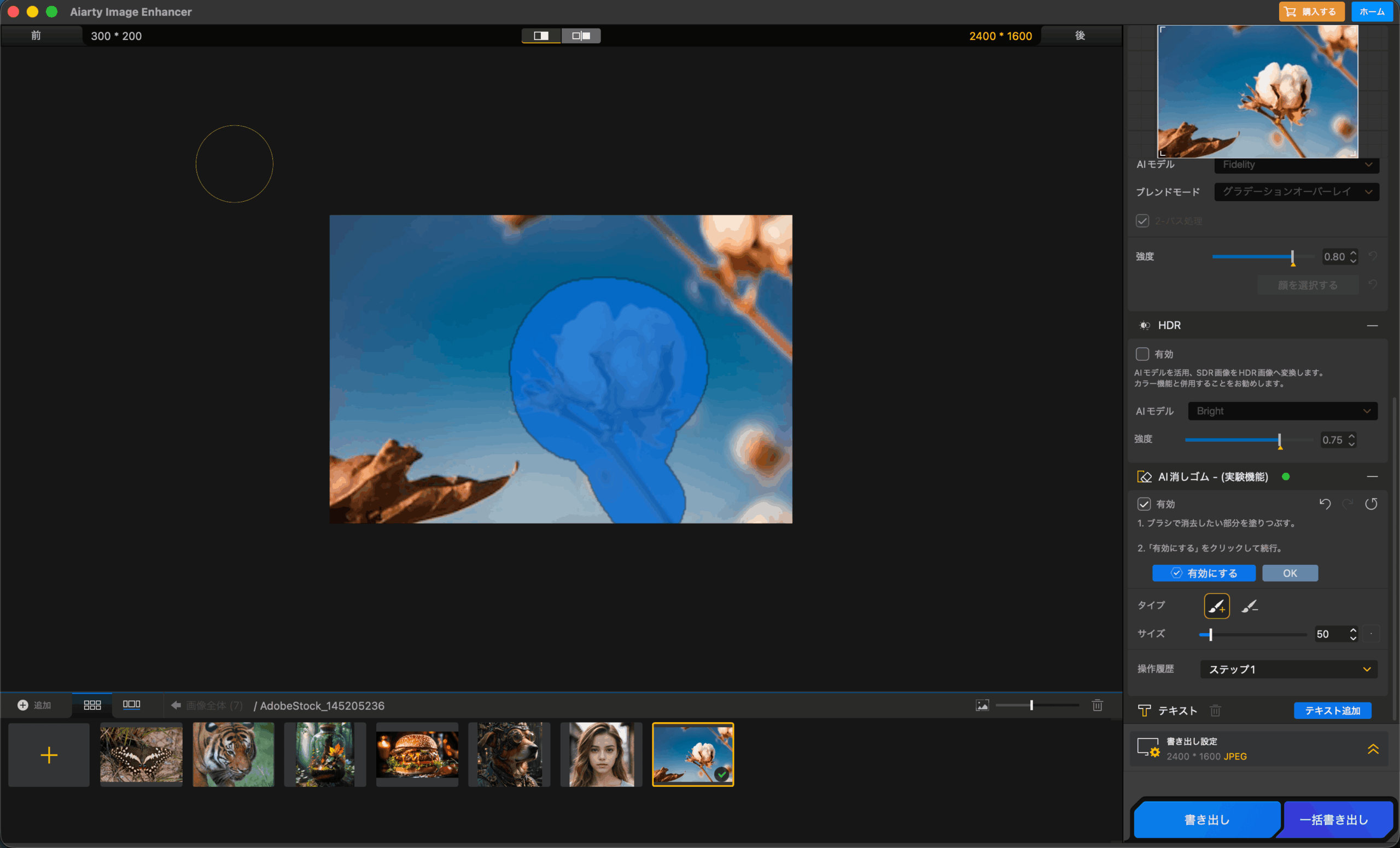
- 設定パネル下部の「AI消しゴム – (実験機能)」を開く
- 「有効」にチェックを入れる
- ブラシで、消したい部分を塗りつぶす
- 「有効にする」ボタンをクリック
塗った部分が青くハイライトされるので、どこを消そうとしているかは一目で分かります。
ブラシの操作
ブラシは2種類あります。「筆+」が塗り足し、「筆−」が塗った部分の取り消しです。はみ出しても削れるので、細かい調整ができます。
サイズはスライダーで変更でき、初期値は50でした。カーソルが円で表示されるので、実際の大きさを見ながら塗れます。
「操作履歴」からステップごとに戻ることもできます。やり直し前提の設計ですね。
初回はモデルのダウンロードが入る
「有効にする」を押すと、まずAIモデルのダウンロードが始まりました。「AIモデルをダウンロード中(1/2)」と表示されるので、消しゴム用のモデルが2つあるようです。
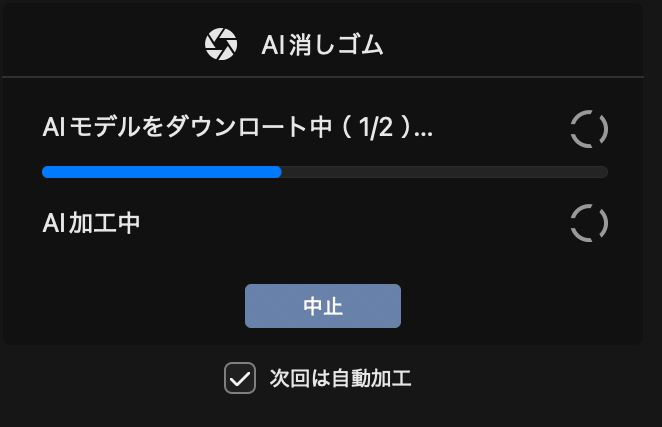
初回はダウンロードを含めて45秒ほど。2回目以降はダウンロードが不要なので、「有効にする」を押した直後に結果が出ました。
1回目:うまくいかなかった
最初は、x8拡大の設定で綿花を消してみました。
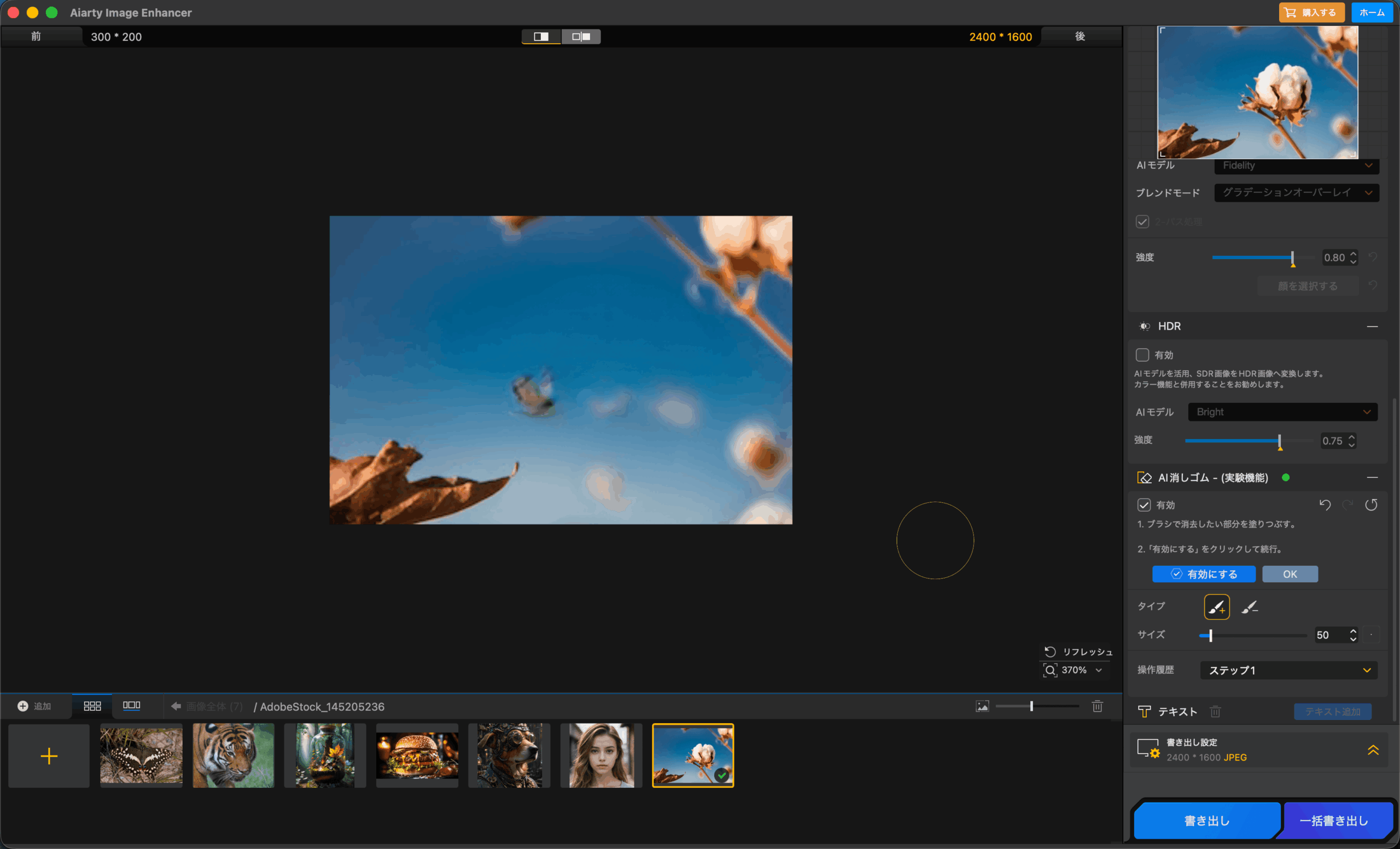
結果は、はっきり失敗と分かるものでした。
消し残しが浮いている
いちばん目立つのがこれです。中央に、水色や紫、緑が混ざった正体不明の塊が残りました。綿花だったものが中途半端に消え、色だけが変質した状態です。
茎が空中で途切れている
右上から伸びていた茎が、途中でぷつりと切れています。人が見れば「この先も続いているはず」と分かりますが、塗りつぶした範囲の境界がそのまま断面として出てしまいました。
背景がのっぺりしている
消した周囲の空が、なめらかなグラデーションではなく平坦な面とにじみになっています。元の写真では背景に丸いボケが浮かんでいましたが、消した場所には再現されませんでした。
2回目:きれいに消えた
次に、拡大率を x1 にして、塗りつぶす範囲も少し広めにとって、もう一度やってみました。
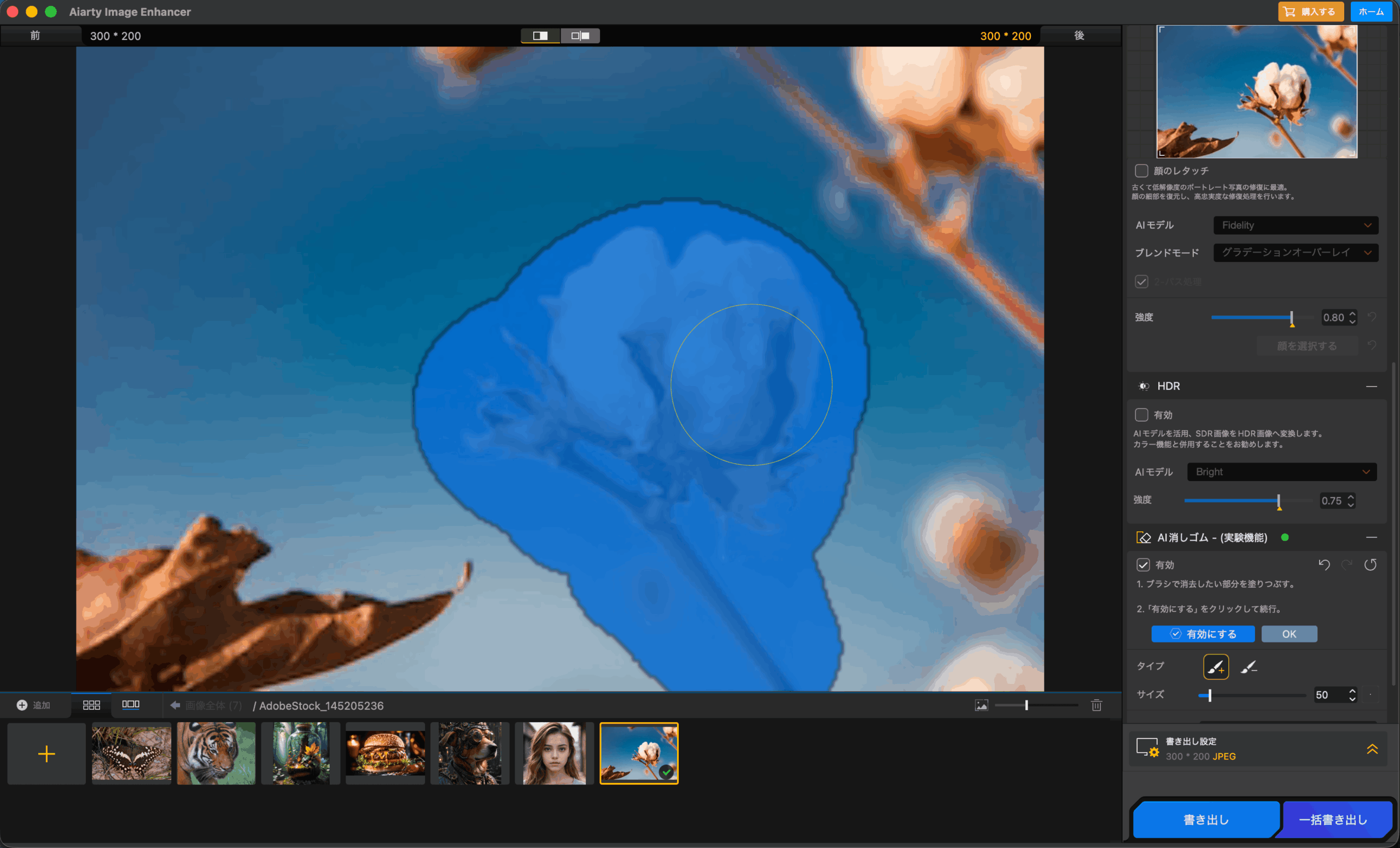
結果がこちらです。
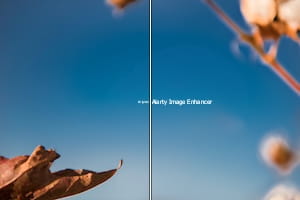
きれいに消えました。
綿花があった場所は青空とボケになっていて、ぱっと見では何かがあった痕跡が分かりません。1回目に出た色の塊も、途切れた茎もありません。
よく見ると、選択した範囲のあたりに空気がわずかにもわっとしたような箇所があります。とはいえ、Webサイトの素材として使うぶんには気にならないレベルだと思います。
処理も速く、「有効にする」を押した直後には終わっていました。
何が結果を分けたのか
正直なところ、分かりません。
2回のあいだで変えたことが複数あるからです。拡大率を x8 から x1 にしたこと、塗りつぶす範囲を変えたこと。どちらが効いたのか、あるいは両方なのか、切り分けられる検証にはなっていません。
他にも要因は考えられます。ソフトの内部でどういう順番で処理されているかは外から見えませんし、AIの処理には毎回まったく同じ結果にならない性質のものもあります。
なので「こうすれば必ず成功する」と言えるものは、今回の検証からは出てきませんでした。
実用上どうすればいいか
原因は特定できませんでしたが、使ううえでの心構えははっきりしました。
一度失敗しても、あきらめずに条件を変えて試す。
塗る範囲を広げてみる、拡大率を変えてみる、対象を分けて少しずつ消してみる。実際、1回目と2回目でこれだけ結果が違ったわけですから、試す価値は十分あります。
幸い、2回目以降は処理が一瞬で終わります。操作履歴から戻ることもできるので、何度でもやり直せる。試行錯誤のコストは低いです。
実験機能という表記について
使ってみて、「実験機能」という表記はむしろ誠実だと感じました。
できないことをできるように見せる作りにはなっていません。名前の横にはっきり書かれているので、期待値を調整したうえで試せます。
そして条件が合えば、ちゃんと消えます。おまけ機能と侮れないだけの精度はありました。
よくある質問
AI消しゴムは無料版でも使えますか?
使えます。ただし無料版では書き出すと透かし入りの比較画像になるため、加工後の画像を単体で保存することはできません。
操作は難しいですか?
簡単です。消したい部分をブラシで塗って、ボタンを押すだけ。塗りすぎた部分を戻すブラシもあり、操作履歴からやり直しもできます。
処理にどれくらい時間がかかりますか?
初回はAIモデルのダウンロードが入るため45秒ほどかかりました。2回目以降は、ボタンを押した直後に結果が出ます。
どんな画像でもきれいに消せますか?
今回は綿花を空の背景から消すという1つの被写体でしか試していないので、一般化はできません。同じ画像でも結果が分かれたくらいなので、条件次第だと思います。
Photoshopの生成塗りつぶしと比べてどうですか?
今回は比較していないので分かりません。ただAiartyは高画質化がメインのソフトで、消しゴムは実験機能という位置づけです。目的が違うので、単純な比較にはあまり意味がないと思います。
まとめ
AI消しゴムは、条件が合えばきれいに消えました。操作も簡単で、処理も一瞬です。実験機能と聞いて身構えていましたが、思っていたより使えます。
ただ、同じ写真でも1回目と2回目で結果がまったく違いました。何が効いたのかは分からないままです。
だから「一発で決まる機能」だとは思わないほうがいいと思います。うまくいかなかったら条件を変えて試す。やり直しが軽いぶん、そういう付き合い方が向いている機能です。
別の条件で試すことがあれば、また結果を追記していきます。

高画質化のほうの検証結果は、こちらの記事にまとめています。
※本記事は2026年8月時点で実際に検証した内容です。実験機能のため、今後のアップデートで挙動が変わる可能性があります。