※本記事にはプロモーションが含まれています。
使いたい写真の解像度が足りない。クライアントから届いた画像が小さすぎる。昔の素材を使い回したいけれど、拡大すると粗くて見られたものじゃない。
Web制作をしていると、こういう場面がわりと頻繁にやってきます。
そこで気になるのがAIで画質を上げるツールなんですが、いきなり有料ソフトを買うのは抵抗がありますよね。まずは無料で試したい。
Aiarty Image Enhancerには無料版があります。ただ、調べているうちに引っかかったことがありました。「安全です」「無料で使えます」という記事は山ほど出てくるのに、そのほとんどが広告目的のレビュー記事か、開発元自身が運営しているサイトの記事なんです。中立な立場で検証したものが、ほとんど見当たりませんでした。
それなら自分で確かめようということで、M1 MacBookに無料版を入れて、画像を処理して書き出すところまでやってみました。
先に結論
画質は思っていたよりずっと良くなりました。300×200pxまで縮めた写真を2倍に拡大したところ、つぶれていた質感がしっかり戻ってきます。処理も速くて、M1 Macなら数秒で終わりました。操作は画像を入れて拡大率を選ぶだけなので、迷うところがありません。
ただし、ひとつ大きな落とし穴があります。無料版で書き出すと、加工した画像そのものではなく「加工前と加工後を並べた、透かし入りの比較画像」が出てきます。
つまり、無料版で作ったものを素材として使うことはできません。ここが一番伝えたいところなので、順番に説明していきます。
無料版で何が制限されるのか
ソフトを起動すると、最初に制限の説明が出ます。
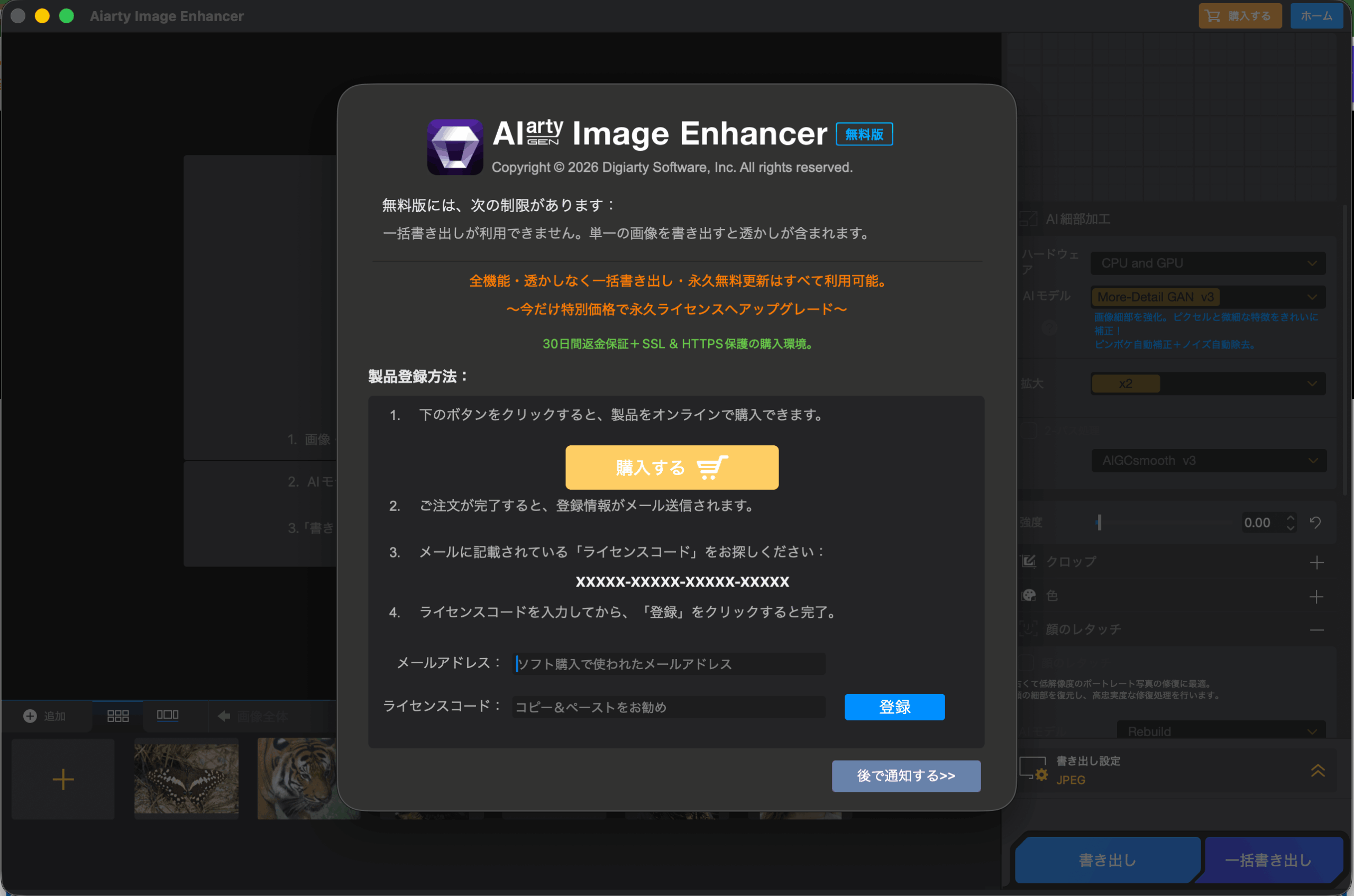
書いてあるのは2つです。
- 複数の画像をまとめて書き出す機能は使えない
- 1枚だけ書き出すと、透かしが入る
これを読んだとき、私は「透かしの位置によっては使えるかもしれない」と思いました。ロゴが隅に小さく入るくらいなら、トリミングでなんとかなるかもしれない、と。
実際に書き出してみたら、そういう話ではありませんでした。
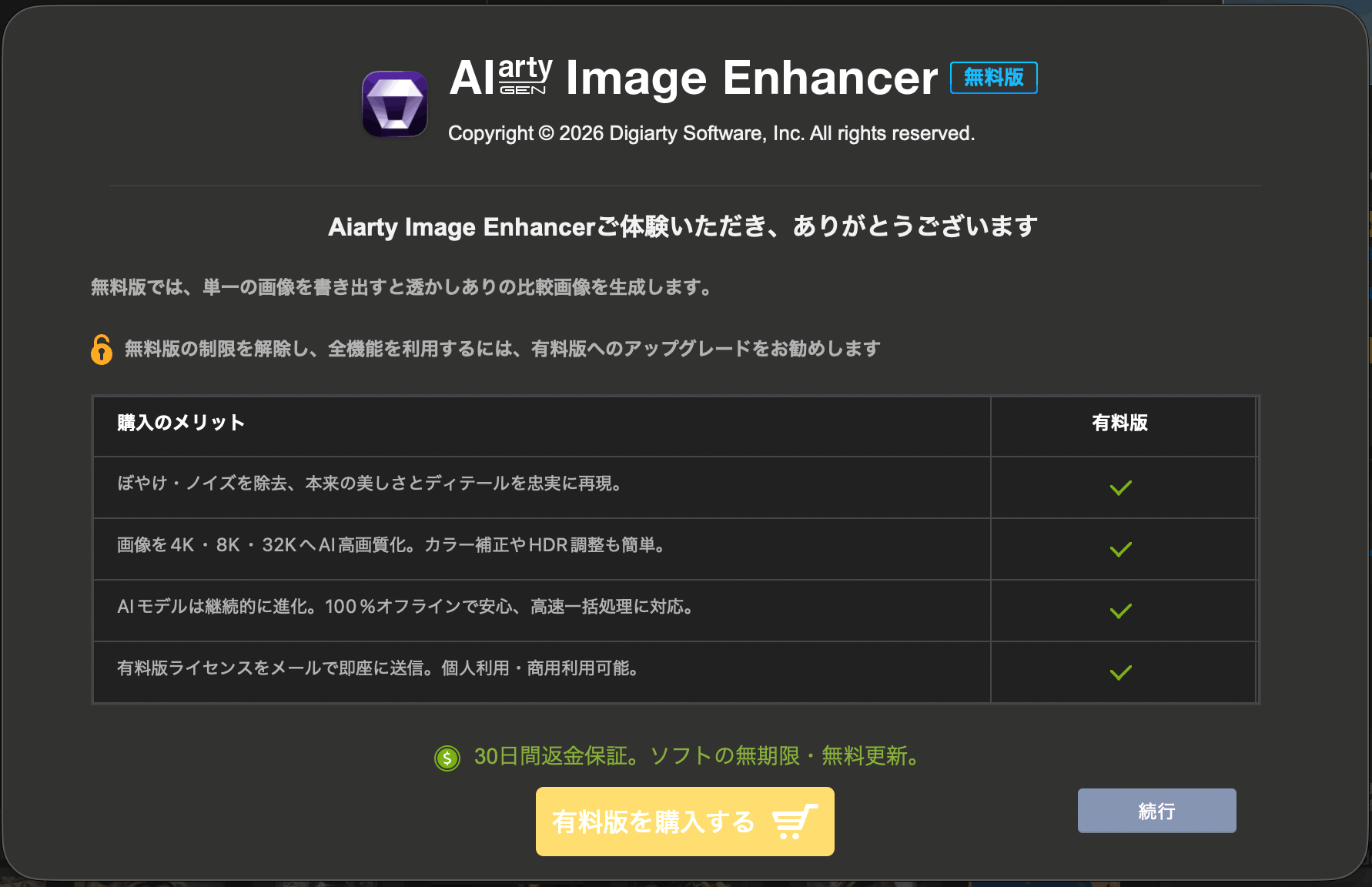
書き出しが終わると、こんなメッセージが出ます。「無料版では、単一の画像を書き出すと透かしありの比較画像を生成します」。
出てきたのがこれです。
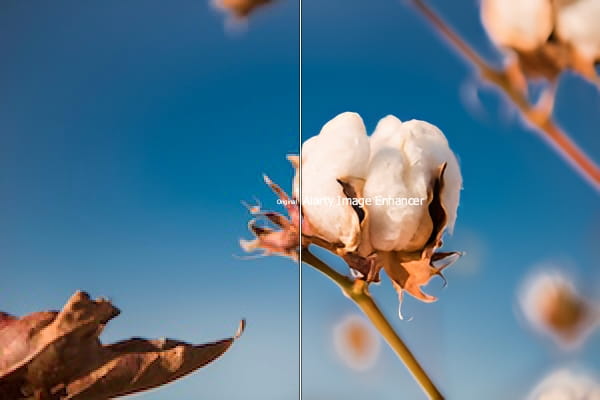
真ん中に線が入っていて、左が加工前、右が加工後。中央に「Aiarty Image Enhancer」の文字が薄く乗っています。
つまり無料版は、効果を確認するためのものであって、実際に使う画像を作るためのものではないということです。ここまで書いている記事はあまり見かけなかったので、これから試す人は知っておいたほうがいいと思います。
画質はどれくらい良くなる?
試した条件
「元がどれくらいの画像で、どこまで戻ったのか」がわからないと意味がないので、条件をはっきりさせて試しました。
やり方はシンプルで、高解像度の写真をわざと300×200pxまで縮めます。それをAiartyで2倍に拡大して、元の写真とどれくらい近づいたかを見る、という流れです。元の「正解」が手元にあるので、AIがどこまで復元できたかを判断できます。
| 項目 | 設定 |
|---|---|
| パソコン | MacBook(Apple M1) |
| 元にした画像 | 綿花のクローズアップ写真 |
| 入力サイズ | 300×200px(意図的に縮小したもの) |
| AIモデル | More-Detail GAN v3 |
| 拡大率 | 2倍(→600×400px) |
| 強度 | 1.00(最大) |
| 書き出し形式 | JPEG |
「AIモデル」というのは、どういう方針で画像を補正するかの選択肢です。今回選んだ「More-Detail GAN v3」は、細かいディテールを強調するタイプで、ピンボケの補正とノイズ除去も一緒にやってくれます。他にも選択肢がありますが、初期設定のままで問題ありません。
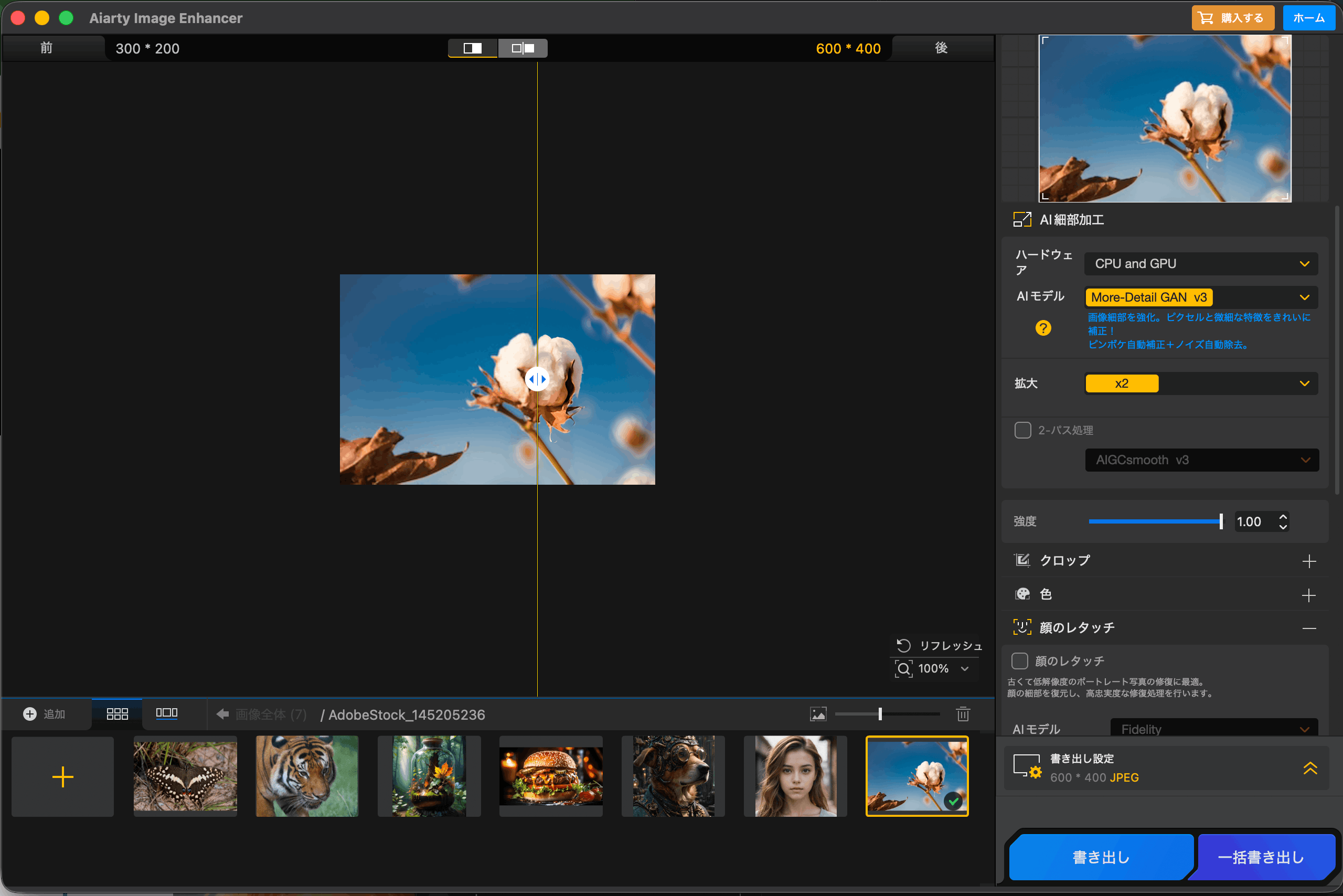
結果
正直、期待以上でした。
綿花のふわふわした繊維は、縮小した時点で完全につぶれて白い塊になっていたのですが、これがちゃんと繊維らしい質感に戻っています。手前の枯れた葉も、しわや色のムラが再現されていて、輪郭がはっきりしました。茎の細い線もぼやけが取れています。
意外だったのが背景です。AIで画像を拡大すると、空のようなグラデーション部分に変な縞模様が出たり、ざらついたりすることがあるのですが、今回はそういう破綻がありませんでした。青空はなめらかなままです。
「加工しました」という不自然さが出ていないのも良かったです。輪郭を強調しすぎて絵みたいになってしまうツールもありますが、これは自然な範囲に収まっていました。
ただ、これは2倍という控えめな拡大での話です。公式サイトは最大32Kまで拡大できると書いていますが、倍率を上げるほどAIが「推測で描き足す」割合が増えるので、同じ品質が保たれるかどうかは別の話になります。今回はそこまで検証していません。
操作は難しい?
ここは拍子抜けするくらい簡単でした。やることは3つだけです。
- 画像をドラッグして追加する
- 拡大率を選ぶ
- 書き出しボタンを押す
画像を入れると自動で処理が始まって、M1 Macでは数秒で結果が出ました。待たされている感覚はほとんどありません。
気に入ったのが、画面の真ん中にあるスライダーです。境界線を左右にドラッグすると、同じ場所の加工前と加工後を見比べられます。「本当に良くなってる?」と疑いながら確認できるので、これは親切だなと思いました。
日本語表示も自然で、意味がわからない翻訳はありませんでした。
人物写真向けの機能もある
設定パネルを下にスクロールすると、「顔のレタッチ」という項目があります。
説明を読むと、古い写真や解像度の低いポートレートの修復に向いているとのこと。顔の細部を復元する専用の処理のようです。今回は植物の写真だったので使っていませんが、昔の家族写真を復元したいといった用途なら、ここが本命になりそうです。
安全性は大丈夫?開発元を調べてみた
使う前にいちばん気になったのが、どこの会社が作っているのかという点でした。
開発元はDigiarty Software, Inc.という会社です。正式にはChengdu Digiarty Software, Inc.といって、中国の四川省成都市にある、2006年設立のソフトウェア会社でした。
社名にピンとこなくても、作っている製品を見ると印象が変わるかもしれません。
- WinX DVD Ripper
- VideoProc
- 5KPlayer
DVDや動画変換のソフトを20年近く作っている会社です。少なくとも、どこの誰かわからない開発元ではありませんでした。
確認したこと
まず、画像の処理はパソコンの中だけで完結する仕組みだと公式が説明しています。画像をどこかのサーバーに送っているわけではない、ということです。この作りなら、写真が外に漏れる心配は構造的に小さくなります。
インストーラーにはデジタル署名がついていました。これは「配布元が確かにその会社である」ことをOSが確認できる仕組みで、怪しいソフトにはまず付いていません。
海外のレビューサイトTrustpilotでの評価は5点満点で3.8〜3.9点ほど(400件前後)。低評価の中身を見ると、サブスクリプションの解約対応など商売のやり方への不満が中心で、ウイルスのような話は出てきませんでした。
実際にインストールから書き出しまでやってみましたが、おかしな挙動もセキュリティ警告もありませんでした。
それでも気をつけたいこと
ひとつ言っておきたいのは、「ネットで安全と言われているから安全」という判断はしないほうがいい、ということです。冒頭に書いたとおり、検索して出てくる安全性の記事はほとんどが広告目的のものでした。
最低限、次のことは守っておくといいと思います。
- ダウンロードは必ず公式サイトから。「無料ダウンロード」を掲げている配布サイト経由は避ける
- 仕事で預かった素材や、人に見せられない写真は使わない
- 使わなくなったらアンインストールする
こんな人には向いている
手元の画像が使えるレベルまで戻せるかどうか、とりあえず確かめたい人。Photoshopで拡大してみたけれど限界を感じた人。操作を覚えるのに時間をかけたくない人。あとWindowsだけでなくMacでも動くので、Macユーザーにも選択肢になります。
逆に向いていない人
無料のまま実務で使いたい人には向きません。書き出せるのが比較画像だけなので、素材としては使えないからです。
大量の画像をまとめて処理したい場合も、一括書き出しが有料版限定なので厳しいです。
それから、極端に大きく引き伸ばしたい人。今回は2倍までしか試していないので、そこは実際に自分の画像で確かめてみてください。
よくある質問
無料版ではどこまでできますか?
加工の処理そのものは実行できますし、画面上で加工前後を見比べることもできます。ただ書き出すと、透かし入りの比較画像になります。加工後の画像だけを保存することはできません。
Macでも使えますか?
使えます。今回はApple M1のMacBookで試しました。動作は軽く、300×200pxの画像を2倍にする処理は数秒で終わっています。
処理に時間はかかりますか?
小さい画像を2倍にする程度なら数秒です。元の画像が大きかったり、拡大率を上げたりすれば、その分は時間がかかります。
アップロードした画像は外部に送られますか?
公式の説明では、処理はパソコンの中だけで行われ、画像がサーバーに送られることはないとされています。とはいえ、大事な素材で試すのは避けたほうが無難です。
他の高画質化ツールと比べてどうですか?
今回はAiartyしか試していないので、比較の結論は出せません。同じような機能を持つツールにはTopaz Photo AIやwaifu2xなどがあり、それぞれ得意なジャンルが違います。
仕事で使えますか?
開発元のエンドユーザー使用許諾契約書では、通常のライセンスは個人利用(非営利目的)が前提とされていて、営利目的で使う場合はコマーシャルライセンスまたはビジネスライセンスの購入が必要と記載されています。
購入前に、自分の用途がどちらに当たるかを確認しておいたほうが安全です。
まとめ
2倍拡大の画質は、実用に耐えるレベルでした。つぶれた質感がちゃんと戻りますし、不自然な破綻も出ません。M1 Macなら処理も数秒で、操作も3ステップです。
ただ繰り返しになりますが、無料版で書き出せるのは透かし入りの比較画像だけです。素材として使うことはできません。
なので無料版は「自分の画像で効果を確かめるためのもの」と割り切るのが正しい使い方だと思います。手元の画像で試してみて、これなら使えると納得できたら有料版を検討する。この順番なら、少なくとも買ってから後悔することはないはずです。

画像を「加工する」ではなく「生成する」ほうに興味がある方は、こちらもどうぞ。
Stable Diffusionをブラウザだけで使う方法3つ|料金と手軽さで比較
※本記事は2026年8月時点で無料版を実際に使った内容です。仕様は変わる可能性があるので、最新の情報は公式サイトでご確認ください。